WordPressでブログを始めたいと思っても、最初は何を準備すればよいのか迷いやすいですよね?
無料ブログとの違いや、サーバー、ドメイン、テーマといった言葉が並ぶと、難しそうに感じる方も多いでしょう。
筆者も最初は勝手が分からず、検索したり勉強したりと、懸命に努力をしつつも大変でした。
しかし、ブログの勉強をしたことによって、流れを順番に理解すれば、初心者でも無理なく始められることが分かりました。
WordPressは世界的に広く使われており、日本語の情報やテーマも豊富なので、「長くブログを育てていきたい方」に向いています。
この記事では、WordPressブログの基本から、開設に必要な準備、初期設定、記事を書く流れまでを、初心者向けに分かりやすく解説します。
WordPress.orgのサイトでは、テーマを使ったデザイン変更やブロックによる編集機能が案内されており、初めての人でも扱いやすい環境が整っているので、安心してブログを始めてください。
初期費用無料!最低利用期間無し!国内最速・高性能レンタルサーバー【ConoHa WING】
WordPressという仕組みを使って作るブログが向いている人・理由

WordPressブログとは、WordPressという仕組みを使って作るブログのことです。
記事の投稿や編集がしやすく、見た目の変更や機能追加も行いやすいため、個人ブログから企業サイトまで、世界中で幅広く使われています。
WordPress.org日本語サイトのテーマディレクトリでは、多数の無料テーマが公開されており、ブログの目的に合わせて様々なデザインを選べます。

無料ブログサービスとの大きな違いは、運営の自由度です。
WordPressでは、自分の独自ドメインを使いながら、広告の載せ方やデザイン、機能の追加までも自分で自由に決められます。
「長期的にブログを育てていきたい人」に向いている理由が、ここにあります。
無料ブログよりもWordPressの方が向いている人
WordPressは下記のような人に向いています。
- 趣味の分野を伸ばしたい人
- 情報発信を続けたい人
- 将来的に収益化やブランディングを目指し、長期的な運用を考えたい人
「自分の資産としてブログを育てていきたい」場合は、最初からWordPressを選ぶことが、大きなメリットにつながります。
アフィリエイト(成果報酬型広告)やアドセンス(クリック報酬型広告)などで、収益化を図ることができるからです。
多くの無料ブログでは、規約によって広告が制限、または禁止されています。
上記の理由から「長く育てていくブログ」を作る場合は「WordPress」が最適です。
筆者も、迷うことなくWordPressでブログを開設しました。
WordPressが初心者にも向いている理由
WordPressは難しい印象を持たれがちですが、最近はレンタルサーバー側で簡単導入機能を用意していることが多く、サーバー契約からインストールまでを、まとめて進めやすくなっています。
2026年の初心者向け解説でも、契約から初期設定までの一連の流れを、比較的短時間で進められることが紹介されています。
また、インターネット上に日本語の解説や説明が多いことも、大きな安心材料の1つです。
分からないことがあっても調べやすく、学びながら運営を続けやすい環境が整っています。
筆者も、調べながら手探りでブログを始めたので、日本語解説にはかなり助けられました。
初期費用無料!最低利用期間無し!国内最速・高性能レンタルサーバー【ConoHa WING】
始める前の準備1~3
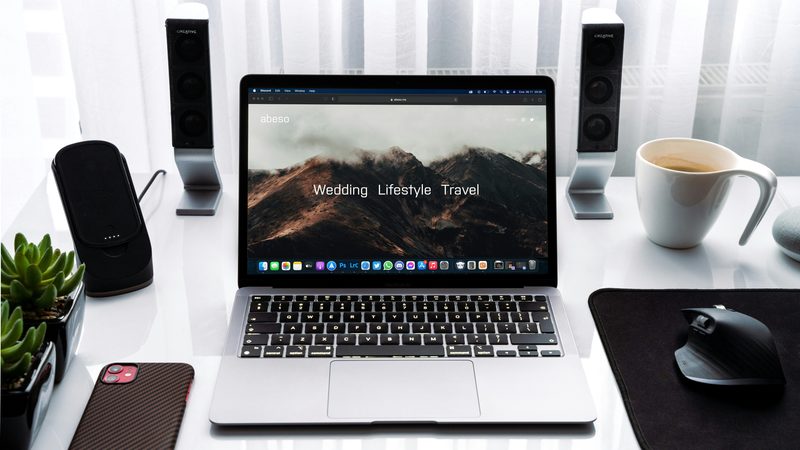
WordPressブログを始めるためには、サーバー、ドメイン、WordPress本体の3つが必要です。
多くの初心者向け解説でも、この3点をそろえることが「最初の基本」として紹介されています。
| 必要なもの | 役割 |
|---|---|
| サーバー | データ保存の場所 |
| ドメイン | ブログの住所 |
| WordPress | ブログ作成の本体 |
サーバーとは、ブログのデータを保存しておく場所
サーバーとは、ブログの文章や画像などを保存しておく場所のことです。
WordPressを動かす土台になるため、まず一番最初に契約します。
選ぶ基準として、下記の5点が挙げられます。
- WordPress簡単インストール
- 自動バックアップ
- 無料独自SSL
- 管理画面の分かりやすさ
- サポート対応の有無
筆者は「ConoHa WING」というサーバーを使っており、超爆速で大変快適です。
初期費用無料!最低利用期間無し!国内最速・高性能レンタルサーバー【ConoHa WING】
ドメインとは、ブログの住所
ドメインとは、ブログのURLになる文字列のことで、「自分だけのブログの住所」と考えると分かりやすいです。
ブログ名と近い文字列にすると、覚えやすくて便利です。
例えば、「ディープブログ」というブログ名なら、「deepblog.com」といった具合です。
固有のドメインは世界に1つだけで、同じものは世界中どこを探しても存在しません。
よく考えて、2つとない最高のドメインを取得しましょう。
WordPressとは、ブログを作れる仕組み(CMS)
WordPress本体とは、記事投稿やデザイン管理を行うためのシステムで、サーバーにインストールして使います。
WordPress以外にMovable Typeなどがありますが、WordPressが最も使いやすいシステムです。
WordPress.org日本語サイトでは、テーマを使ったカスタマイズや、編集機能の活用ができることが案内されており、使い勝手の面でも非常に優秀です。
筆者もWordPressをインストールして、PCで記事作成を行っていますが、非常に使い勝手がよくて快適です。
WordPressブログの始め方1~4

ここからは、初心者が実際に進めやすい順番で、WordPressブログ開設までの流れを説明します。
手順1:サーバーを契約する
まずは、WordPress対応のレンタルサーバーを選びます。
2026年の比較記事では、個人ブログなら共用レンタルサーバーで十分とされることが多く、WordPress自動導入やサポートの有無を重視する流れが目立ちます。
初心者が見るべきポイントは次の5つです。
- WordPress簡単導入があるか
- 自動バックアップがあるか
- 無料SSLに対応しているか
- 管理画面が分かりやすいか
- サポートが受けやすいか
筆者は「ConoHa WING」というサーバーを使っており、導入は非常に簡単でした。
「ConoHa WING」は、自動バックアップがあり、無料SSLにも対応しており、管理画面が分かりやすく、サポートも受けやすくて、非常に使い勝手がいいです。
サーバーを契約するなら、「ConoHa WING」をオススメします。
初期費用無料!最低利用期間無し!国内最速・高性能レンタルサーバー【ConoHa WING】
手順2:ドメインを取得する
次に独自ドメインを取得します。
- 短い
- 覚えやすい
- 入力しやすい
上記のような文字列がオススメです。
ブログ名と近い文字列にすると、認識されやすくなって便利です。
例えば、「ディープブログ」というブログ名なら、「deepblog.com」といった具合です。
固有のドメインは世界に1つだけで、同じものは世界中どこを探しても存在しません。
よく考えて、2つとない最高のドメインを取得してください。
手順3:WordPressをインストールする
多くのレンタルサーバーでは、WordPressを自動でインストールできる機能があります。
2026年の初心者向けガイドでも、契約時にそのまま開設できる方式が紹介されています。
設定が完了すると、管理画面にログインできるようになり、ここからブログの見た目や記事投稿などを整えていきます。
筆者も「ConoHa WING」で自動でできたので、とても簡単にインストールが完了しました。
初期費用無料!最低利用期間無し!国内最速・高性能レンタルサーバー【ConoHa WING】
手順4:SSLを有効にする
ブログを安全に表示するために、SSL設定も確認しておきます。
SSLとは、インターネット上でデータを暗号化して、送受信をする仕組みです。
SSL化されていないと、個人情報漏洩などのリスクがあります。
URLがhttpではなくhttpsで始まる状態になっていれば、設定が完了しています。
2026年のWordPress向けサーバー解説では、主要レンタルサーバーにおいて、無料SSLが標準対応になっている例が多く見られます。
筆者の場合も、WordPressのインストールと同時にSSL化されており、難しい作業は一切必要ありませんでした。
初期設定でやるべきこと4つ

WordPressをインストールしたら、記事を書く前に初期設定を済ませておくことが大切です。
最初に整えておけば、後で手直しをする手間を減らせます。
サイトタイトルを設定する
他のサイトと被らない(似ていない)ブログ名が望ましいです。
ブログ名と簡単な説明文を設定して、読者にも検索エンジンにも内容が伝わりやすくしましょう。
筆者は、最初に内容が想像しにくいブログ名を付けてしまったのですが、初期のうちならブログ名やブログの説明文を変更しても、影響は大きくないので大丈夫です。
パーマリンクを設定する
パーマリンクとは、WordPressで作った記事ごとのURLの形です。
WordPressでブログを作ったら、パーマリンクを最初の設定から変更しましょう。
パーマリンクの形式は色々と選べるようになっていますが、開設直後に分かりやすい形(投稿名)へ整えておくと、後から変更する負担を大幅に減らせます。
筆者は、最初の自動設定から「投稿名」に変更して以来、パーマリンクには触れていません。
テーマを選ぶ
テーマは、ブログ全体のデザインを決める仕組みのことです。
WordPress.org日本語サイトでは、多数の無料テーマが公開されていますが、最初はシンプルで見やすいテーマを選べば十分です。
筆者は、無料テーマの「Cocoon」というのを使っています。
「Cocoon」は使い勝手がよく、アレンジもできて非常に優秀なテーマです。
無料テーマを探している方は、まず「Cocoon」を試してみてください。
必要な機能を追加する
WordPressではプラグインというものがあり、必要に応じて機能を追加することができます。
プラグインとはWordPressで作った「ブログの機能を拡張するプログラム」のことです。
セキュリティ対策や問い合わせフォームの設置などが、簡単にできるようになります。
ただし、最初から入れすぎると管理が大変になるため、初めは最低限で十分です。
- 問い合わせフォーム(Contact Form 7)
- サイトマップ(WP Sitemap Page)
- 投稿(XML Sitemap Generator for Google)
- 表示(WP Multibyte Patch)
- セキュリティ(SiteGuard WP Plugin)
初心者のうちは、上記のような基本用途を意識しておけば、問題はありません。
記事を書き始めるコツ

初期設定が終わったら、記事を書き始めます。
WordPressでは、ブロックエディタを使って、見出しや文章、画像や表などを追加しながら、記事を作ることができます。
WordPress.org日本語サイトでも、ブロック編集の基礎が案内されています。
最初は難しそうに思えますが、慣れてくると「とても使い勝手がよくて便利だ」と感じます。
最初の記事で意識したいこと
最初の記事では、「完璧を目指しすぎない」ことが大切です。
まずは1つ記事を公開して、投稿の流れに慣れることを最優先にしましょう。
| 意識すること | 内容 |
|---|---|
| 読者を決める | 誰向けか明確化 |
| 1記事1テーマ | 内容を絞る |
| 見出しを使う | 読みやすさ向上 |
| 具体例を入れる | 理解しやすい |
| 投稿前に確認 | 誤字脱字の点検 |
初心者が書きやすい記事テーマ
初心者が最初に書きやすいのは、自分の経験をもとにした内容です。
下記の情報などは書きやすく、ブログを続けていくための練習にもなります。
- ブログを始めた理由
- これから発信したいこと
- 学んだことの記録
自分の経験をもとにした内容なら、コンテンツを増やすことも難しくはないので、どんどん記事を書いていきましょう。
記事を書く時の注意点
記事の「スラッグ」というところに、日本語で記事タイトルが書かれていますが、これを「アルファベットの簡単なタイトル」に変更してください。
例えば「ブログの始め方」という記事タイトルなら「how-to-begin-a-blog」といった具合です。
「アンダーバー」ではなく「ハイフン」を使ってください。
「ハイフン」を使うことは、Googleが公式に推奨しています。
スラッグの「日本語記事タイトル」を「アルファベットの記事タイトル」に変更する理由は、日本語だと激しく文字化けしてしまうので、URLが何だか分からないことになってしまうのを防ぐためです。
リード文(記事冒頭の本文までの短い文章のこと)も書きましょう。
リード文の役割は本文を読んでもらうことで、300~400文字程度が目安です。
アイキャッチ画像(記事のタイトル下に表示される画像のこと)を入れると見栄えがしますし、読みやすくするために装飾をしたり、写真やイラストなどを入れたりしてみましょう。
記事の体裁が、グンと引き立ちます。
まとめ:魅力的な記事を投稿しよう

WordPressブログは、初心者でも最初に流れを理解しておけば、ひとりで十分に始められます。
必要なのは、サーバー、ドメイン、WordPress本体の3つです。
その後はインストール、SSL確認、初期設定、テーマ選びを行えば記事が書ける状態です。
WordPress.org日本語サイトでは無料テーマが多数公開されており、2026年の初心者向け解説でも、簡単導入機能や初期設定の流れが、詳しく案内されています。
「長く育てていくブログ」を作りたいなら、「WordPress」が最適です。
まずは開設して、最初の1記事を投稿するところまで進めてみましょう。
初期費用無料!最低利用期間無し!国内最速・高性能レンタルサーバー【ConoHa WING】
余談ですが、魅力的な記事を作成するためのインプットには「読書」がとても効果的です。
ちなみに、最近読んだ書籍で感銘を受けたのは、中島大介氏の「ブログライティングの教科書」(朝日新聞出版)です。
ブログに特化したWebライティングの極意が解説付きで詳しく書かれており、内容の濃さについては他の書籍と一線を画しています。
価格は1760円(税込)ですが、お値段以上の充実した内容です。
「ブログの記事を書いてみたいけど、難しいことは分からないし不安」と迷っていて、一歩を踏み出せない方にもピッタリの必読書です。
楽天ブックス、Amazon、全国の書店、などで好評発売中です。
ぜひともお買い求めください。
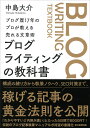 | ブログライティングの教科書 ブログ歴17年のプロが教える売れる文章術 [ 中島大介 ] 価格:1760円 |

おまけ:人生を変えたRock ’n’ Roll
筆者の人生を変えたRock ’n’ Rollは、コチラの一曲です♪
いつまでも若々しくてパワフルな、年齢を感じさせない不老不死バンドwww
歌詞の内容は少々アレな感じですが、ギターリフがとにかく最高!
コメント